第二三集:ControlNet组合使用方法

[复制链接]
Aigc工程师 发表于 2024-7-23 15:17:58 | 显示全部楼层 |阅读模式
Aigc工程师
2024-7-23 15:17:58 233 0 看全部

微信扫码快速注册,学习AIGC更多知识

您需要 登录 才可以下载或查看,没有账号?立即注册

x
图文教程

之前章节讲到的ControlNet各种模型应用,都是只使用一个ControlNet模型进行控制。

当然的,叠加多个ControlNet模型有助于更加精细化的控制,从而有助于更好的提升SD生成图片的效果。所以我们在实际使用中,可以开启多个ControlNet对图像的生成过程进行多条件的控制。

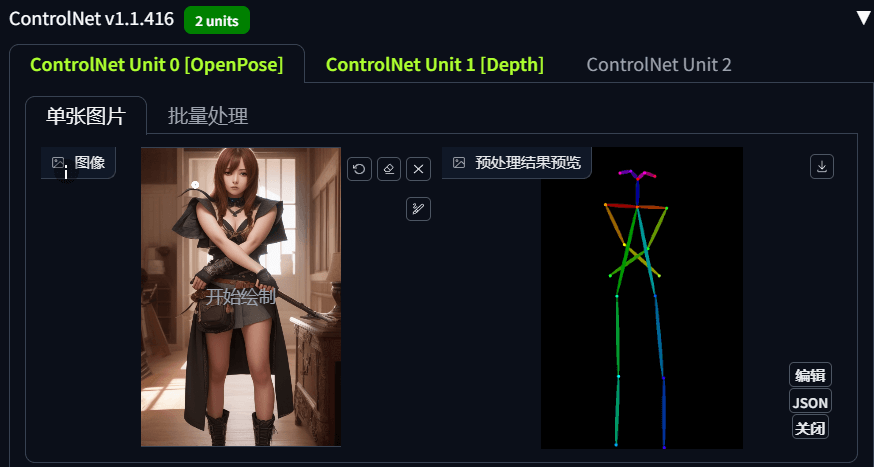
假如我们有一张美女图片


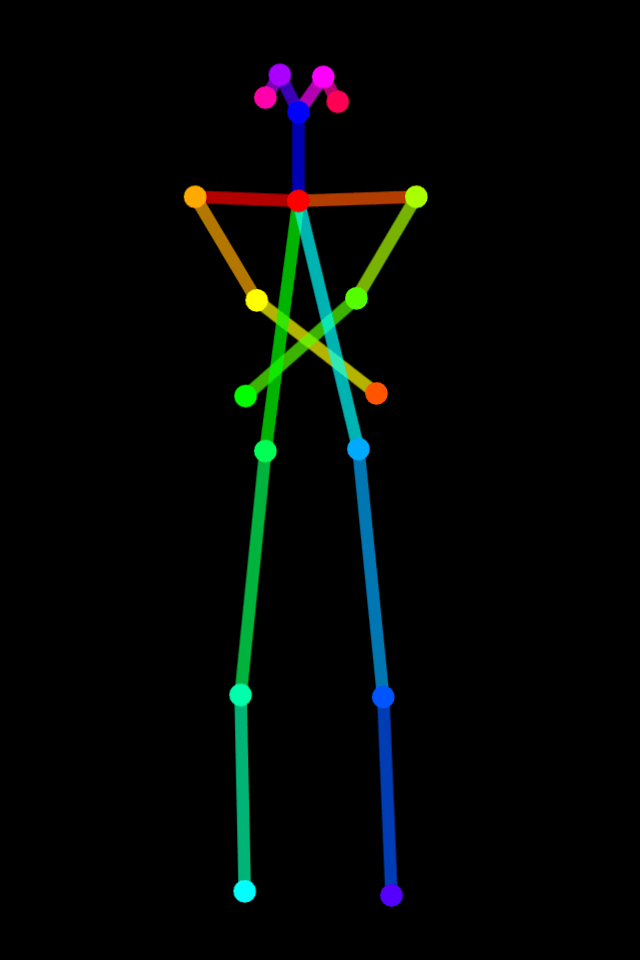
如果我们只用OpenPose人物姿势ControlNet进行控制生图


我们可以发现通过OpenPose预处理模型,ControlNet并不能很好的识别二只手臂的前后关系

有可能生成一张这样的图


这里可以发现二只手臂交叉前后顺序是反的

所以这时我们发现在这种情况下单用一种ControlNet模型已经无法完全满足我们的需求

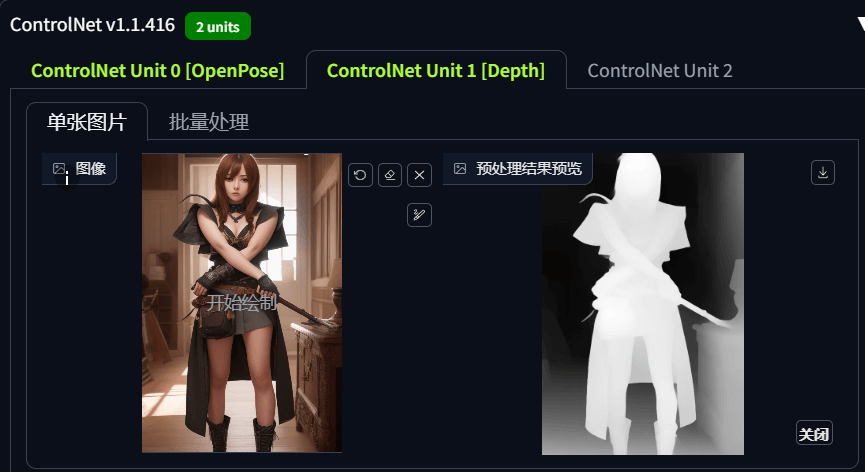
那我们就可以分别配置OpenPose模型和Depth模型对人物姿态和深度结构进行提取与控制,并生成相同姿态和深度结构的新人物内容


这里Depth模型就能很好的对二只手臂前后顺序能很好的识别


ControlNet组合使用方法

1.ControlNet设置

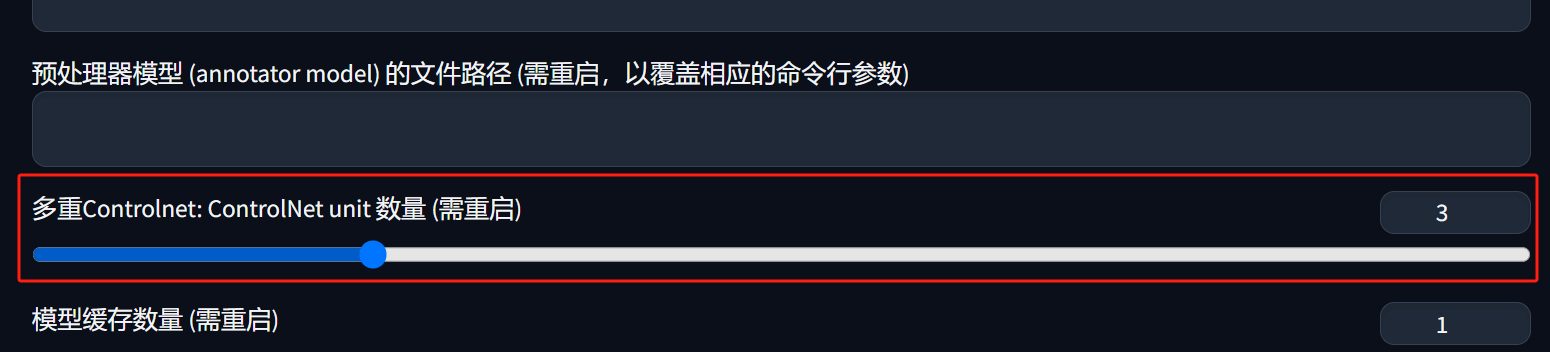
打开“设置”菜单


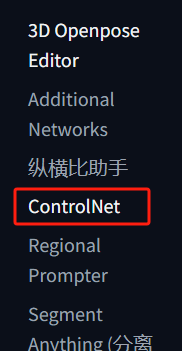
在设置左侧菜单找到“ControlNet”


在ControlNet设置中找到“多重Controlnet: ControlNet unit 数量”选项


这里可以选择数值1~10

这里的数值就代表在操作界面中我们可以同时启用几个ControlNet控制单元

默认为3,如果我们需要5个ControlNet控制单元就把数值调到5

设置好后记得“保存设置”同时重启WebUI界面

2.ControlNet多单元开启

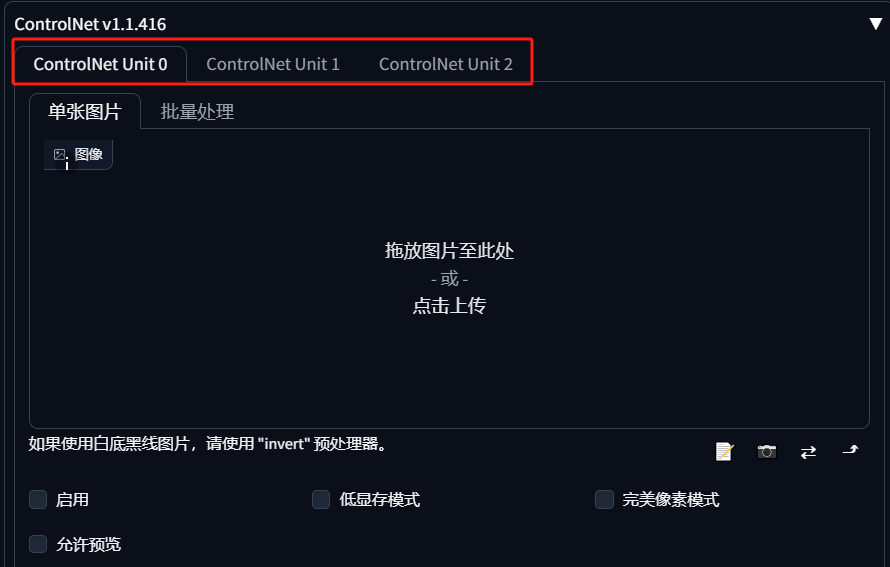
我们打开ControlNet控制单元


这里我们可以看到红框部分一共有3个可选项:

ControlNet Unit 0

ControlNet Unit 1

ControlNet Unit 2

就里就是我们可选ControlNet控制单元,一共可以同时开启3个ControlNet


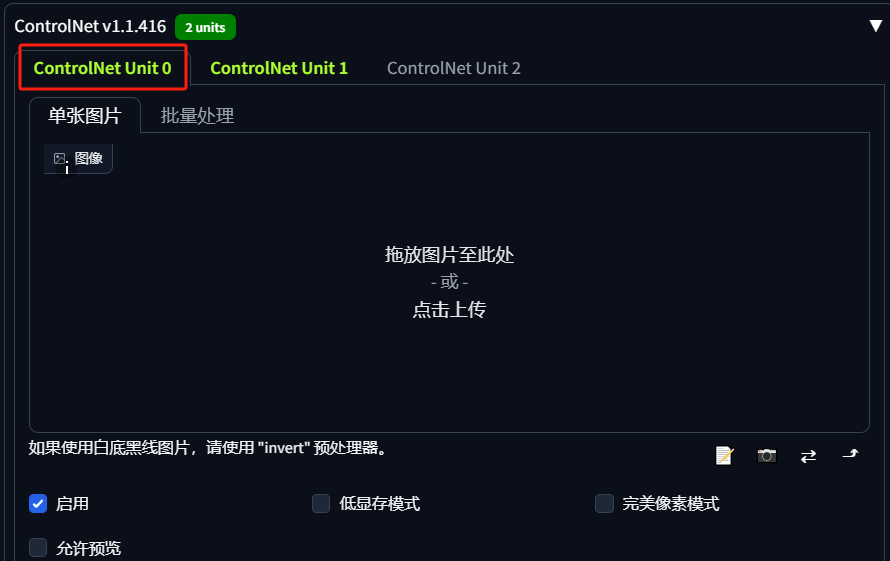
我们先点开ControlNet Unit 0把启用打开,这时就调用了一种ControlNet


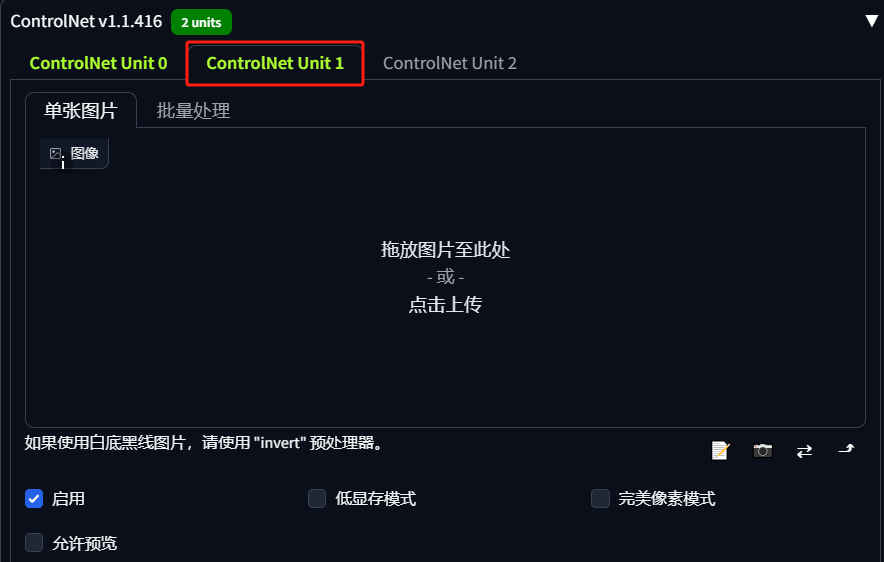
我们再点开ControlNet Unit 1把启用打开,这时就调用了另一种ControlNet

这样我们就调用了2种ControlNet

这时我们就可以分别对这2个单元进行模型的分别设置了

如果不需要某一个ControlNet单元,把启用前面的勾取消就关闭的对应的ControlNet单元

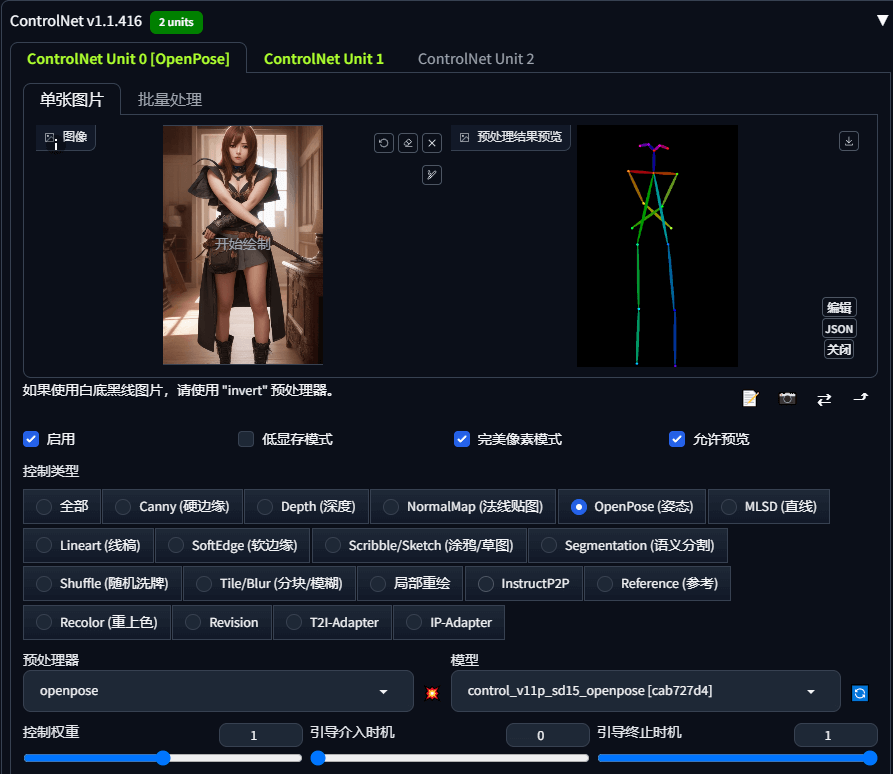
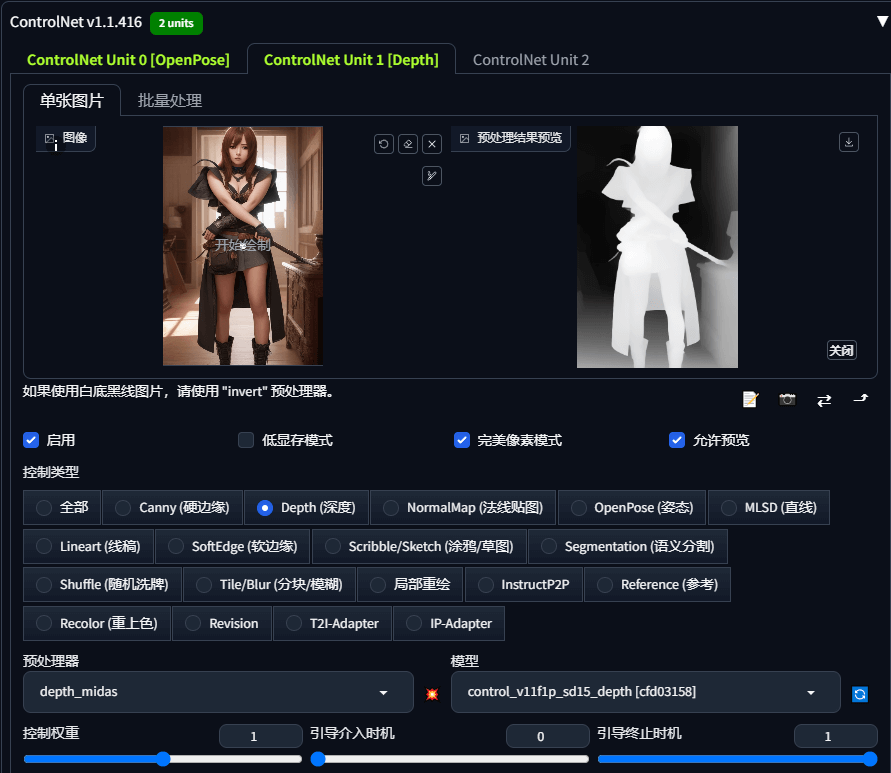
针对上面的美女图片的例子,我们进行实际ControlNet设置效果图如下:

一共用了2种ControlNet模型,分别是OpenPose模型和Depth模型


下节课我们将进行几种ControlNet组合案例的讲解已经推荐更多的实用ControlNet搭配
您需要登录后才可以回帖 登录 | 立即注册

本版积分规则 返回列表

Aigc工程师当前离线
管理员

查看:233 | 回复:0

欢迎
快速回复 返回顶部 返回列表