|
|
微信扫码快速注册,学习AIGC更多知识
您需要 登录 才可以下载或查看,没有账号?立即注册
x
图文教程
艺术二维码是什么
二维码在日常生活中是非常常见的,不管是购物、出行、还是交友,都会用到二维码
在这之前大家最常见的二维码都是黑白码点,如这样:
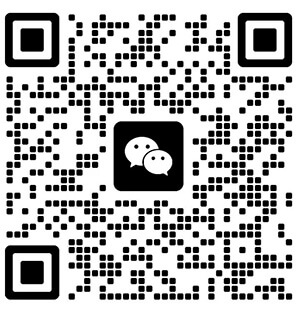
而现在我们可以通过SD绘画,可以生成看上去是图片,实际上却是一张同样效果的二维码
假如你喜欢美女,你的二维码可以是这样的
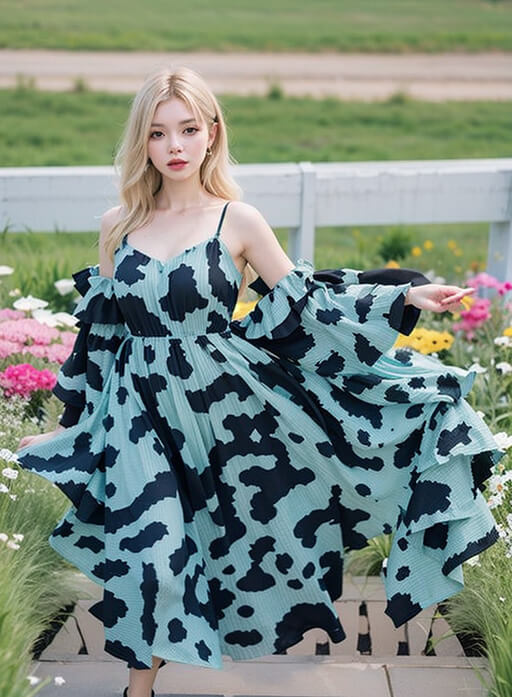
当你在聚会的时候相互添加微信,你给别人展示你的微信二维码是这样的美女是不是很酷!
艺术二维码教程
要成功生成艺术二维码,这里一共分3大步骤:
二维码生成和设置
SD基础设置
controlnet设置
二维码生成和设置
这一步的目的是让正规的点点二维码变的更美观和更容易让SD生成图片
第一:我们需要获得二维码的链接
如上图的微信二维码是没有链接的
这里需要借助一个外部网站获取二维码链接
部分有链接的二维码可以跳过这一步
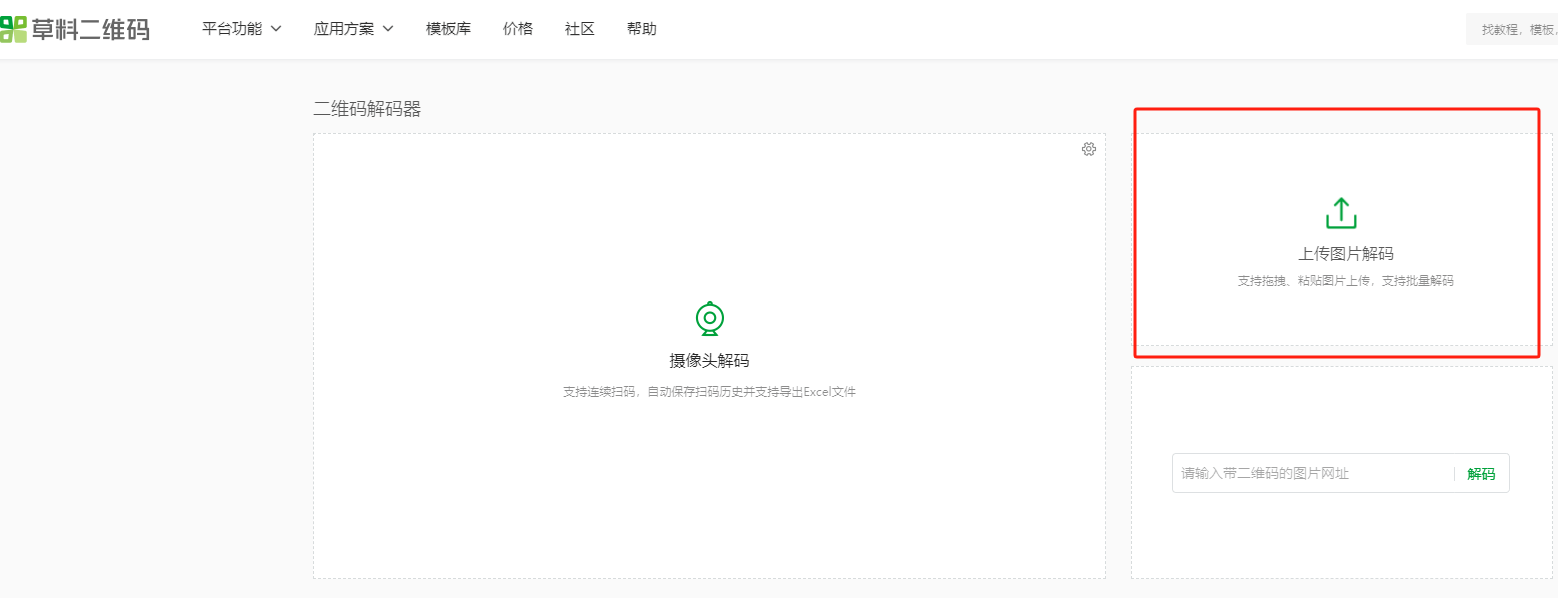
上传我们的二维码图片就可以获取一个二维码链接
第二:二维码样式修改
获得二维码链接后
接下来我们就可以对二维码样式进行修改了
这里我们需要安装一个二维码样式修改插件“qr toolkit”
我们到SD界面->扩展->可下载->加载扩展列表
在搜索框中搜索“qr”,找到“sd-webui-qrcode-toolkit”插件进行安装
这里就和我之前教的插件安装方式一样的
安装完后记得“应用更改并重启”
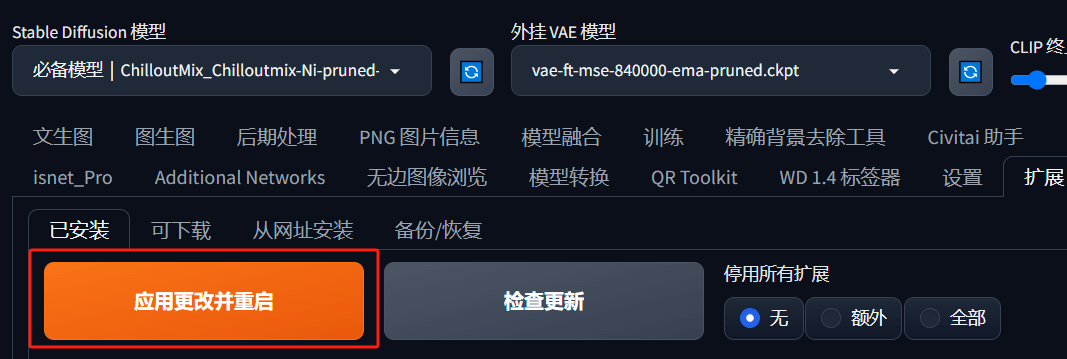
重启过后我们就可以在SD菜单栏中找到“qr toolkit”插件了,我们点开它
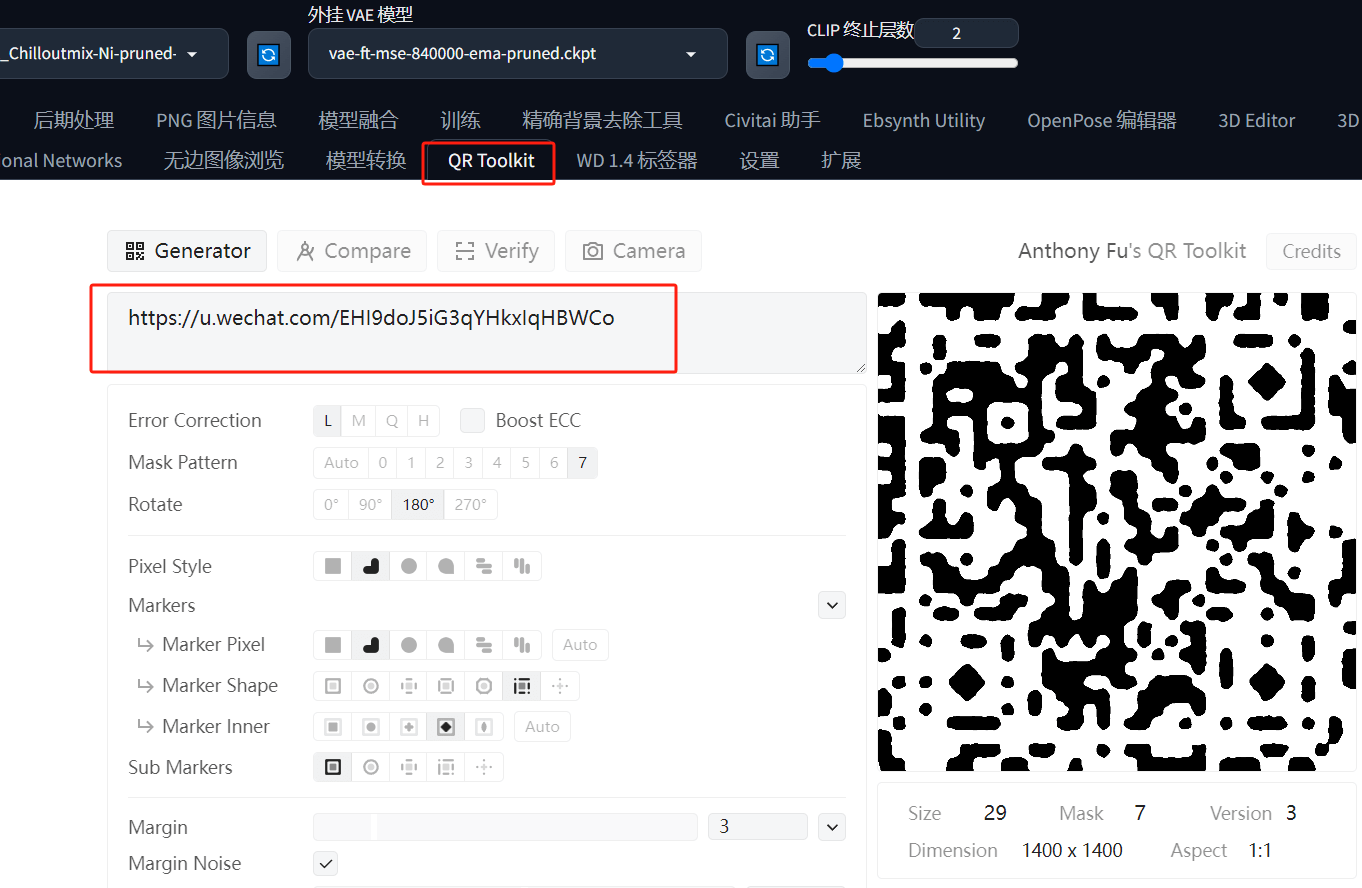
这里我们就可以把第一步获得的二维码链接粘贴进去
在右边就能预览我们修改的二维码样式了
如何修改这边我把该插件给大家大致过一下
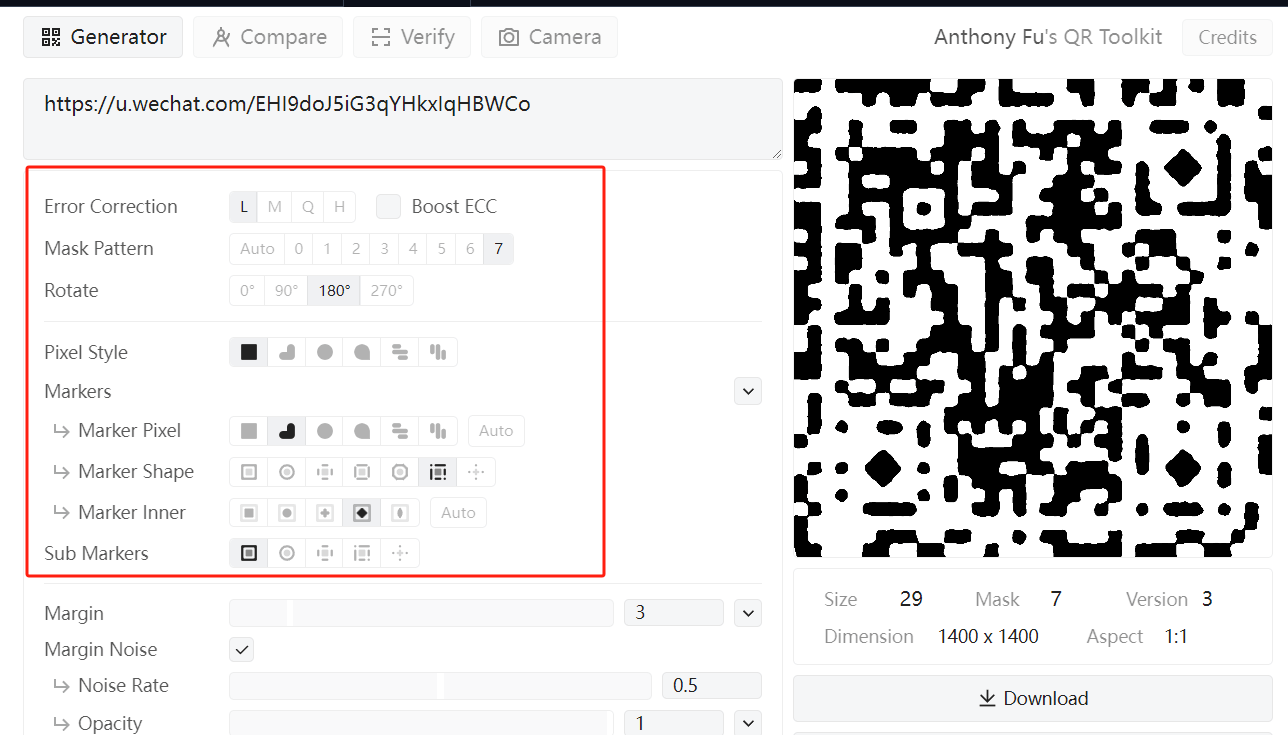
Error Correction:容错 ,这里正常选择“L”或“M”就可以
Mask Pattern:可以调整黑白区域的分布,0~7都可以尝试
找到一个黑白区域分布比较均匀的就可以,最好不要有一大块黑色连在一起的
Rotate:二维码旋转,这个可以根据个人随意选择
下面是调整二维码黑色点块的形状,可以按下面我们的设置就可以
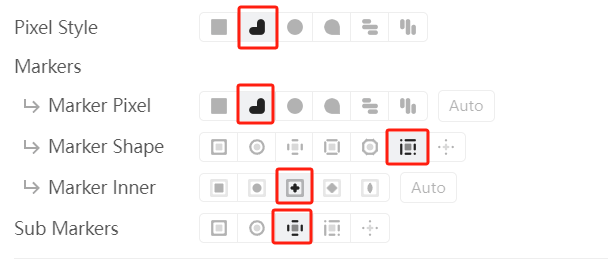
当然你也可以根据自己的审美进行调整
但不过怎么调都需要及时用手机对二维码进行扫一扫
确保能很快速扫出来
如果想让二维码更具艺术性
还可以按下面设置下参数
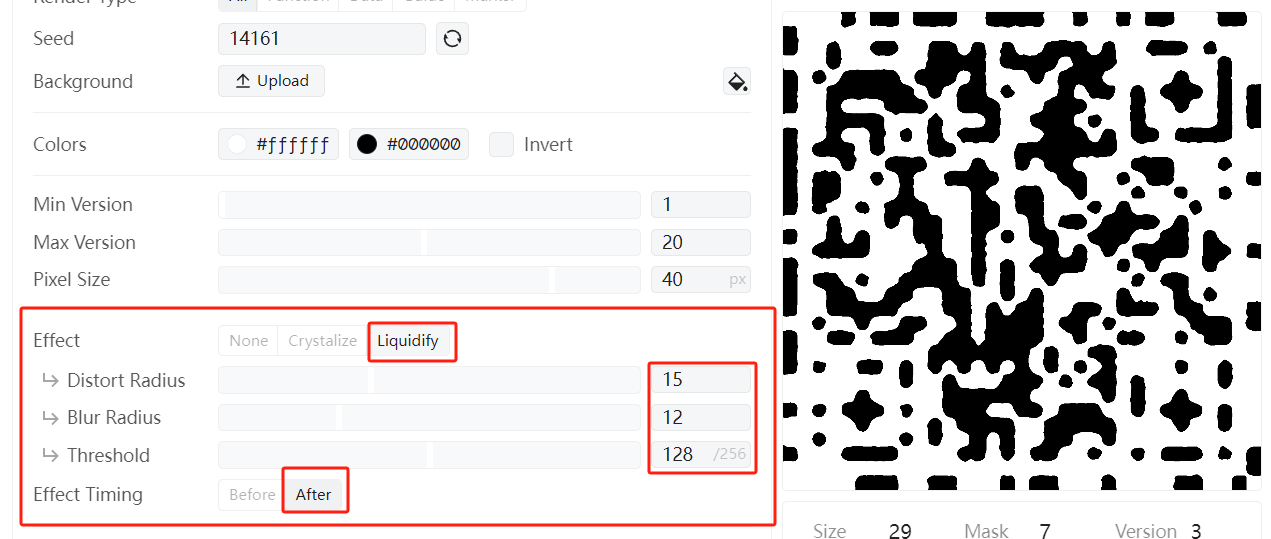
这些都设置完成后,记得点击二维码下面的“downlord”
把我们设置好的二维码下载到本地
SD基础设置
SD的基础设置包括:大模型选择、提示词填写、基础参数
第一:大模型选择
这里我们需要做一个真人美女二维码
我们选择:Chilloutmix真人模型
没有大模型的可以到“SD模型推荐”->常用大模型下载 去下载
第二:提示词填写
这里我们需要一个美女,同时穿的大摆裙,因为我们需要把二维码变成大摆裙上的图案
正面提示词:Best quality, masterpiece, ultra high res, (photorealistic:1.4),1girl,exquisite facial features, highly detailed eyes, bangs,(full body:1.2),(dress:1.2),Large skirt hem,fashionable,garden,Foreground, background blurring,depth of field
翻译成中文:最佳质量,杰作,超高分辨率,(逼真的:1.4),1个女孩,精致的面部特征,高度详细的眼睛,刘海,(全身:1.2),(裙子:1.2),大摆裙,时尚,花园,前景, 背景模糊,景深
负面提示词:EasyNegative, (worst quality:2), (low quality:2), (normal quality:2), lowres, ((monochrome)), ((grayscale)), bad anatomy,DeepNegative, skin spots, acnes, skin blemishes,(fat:1.2),facing away, looking away,tilted head, lowres,bad anatomy,bad hands, missing fingers,extra digit, fewer digits,bad feet,poorly drawn hands,poorly drawn face,mutation,deformed,extra fingers,extra limbs,extra arms,extra legs,malformed limbs,fused fingers,too many fingers,long neck,cross-eyed,mutated hands,polar lowres,bad body,bad proportions,gross proportions,missing arms,missing legs,extra digit, extra arms, extra leg, extra foot,teethcroppe,signature, watermark, username,blurry,cropped,jpeg artifacts,text,error
第三:参数设置
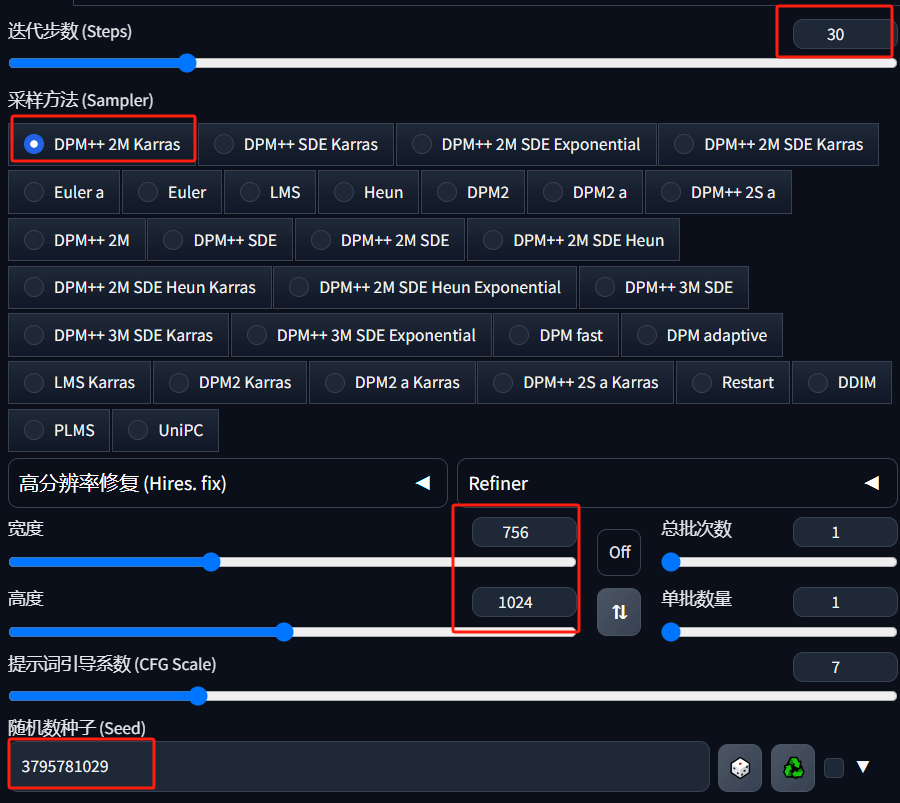
所有参数设置完了之后第二步就完成了
controlnet设置
做艺术二维码最重要的就是controlnet的设置
我们会用到两个controlnet模型
qrcode monster
brightness
前者是固定二维码的线条,后者是调整二维码的黑白分布
两个模型都在网盘了,下载后放到sd文件夹\models\ControlNet
controlnet模型链接:
 模型.txt
(56 Bytes, 下载次数: 105)
模型.txt
(56 Bytes, 下载次数: 105)
提取码:awie
qrcode monster模型设置
这是比较重要的模型
该模型控制权重正常设置在1.1~1.7之间
如果生产的图片不能扫码就适当调高权重
如果能正常扫码可以降低权重
权重越高扫码成功率越高
权重越低图片更自然更美观
根据二维码的不同,大模型的不同
这需要大家自己找到一个平衡点数值
我这里设置的权重是1.3是最完美的
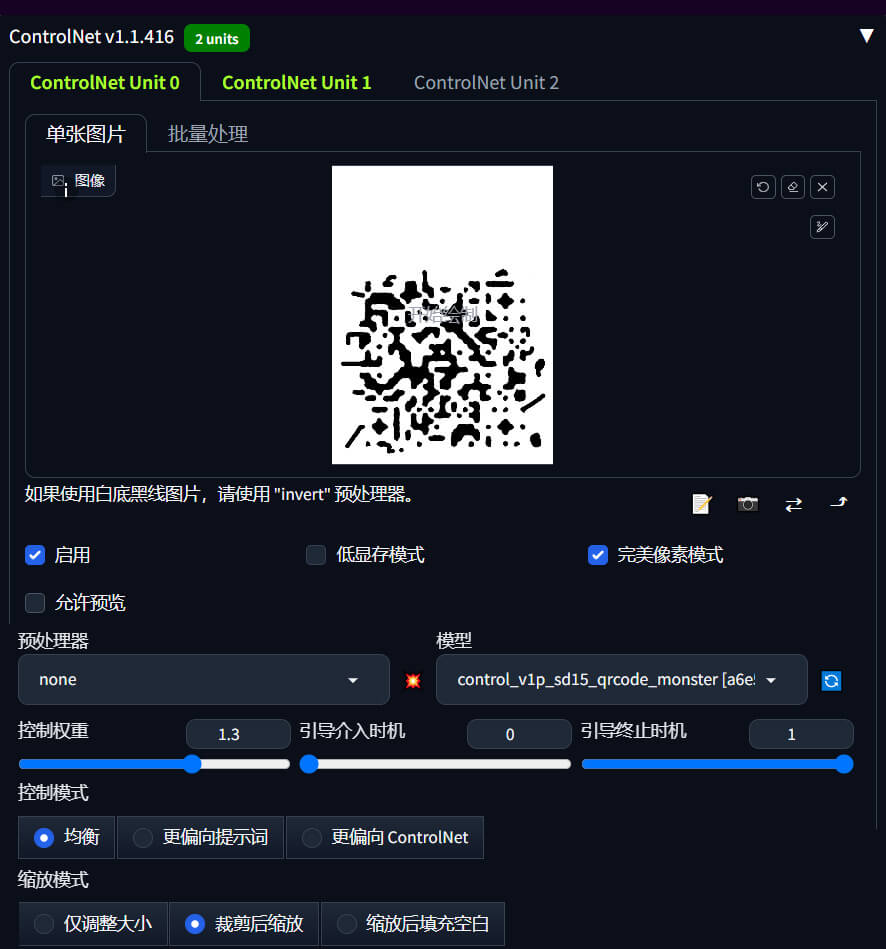
特别注意一点:上传的二维码图片像素大小一定要和我们SD参数设置的像素相同
我这边SD参数像素是:756*1024,所以二维码图片像素也需要为756*1024
同时因为二维码是在大摆裙上生成,尽量把二维码放到整个图片的下半部分
预处理器:none,这里我们不需要对图片进行预处理
模型:qrcode monster,上面下载的模型之一
如上图,整个qrcode monster这样设置就可以了
brightness模型设置
brightness可以提高二维码被扫出来的概率
这里我们需要加入第二个controlnet控制
brightness的控制权重、引导介入时机、引导终止时机都是需要设置的
对这些参数不熟悉的可以学习:ControlNet使用及常规参数
控制权重在 0.1~0.3 之间
引导介入时机和引导终止时机保持在40%左右
简单点理解就是:引导终止时机 - 引导介入时机 ≈ 0.4
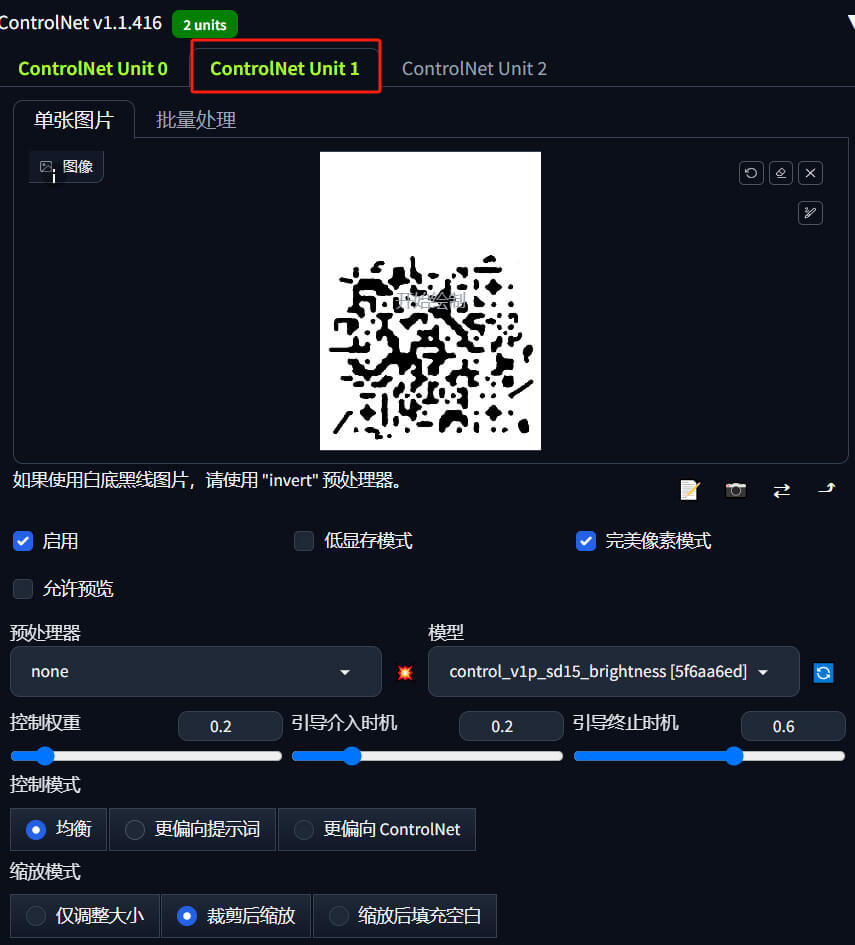
我这边控制权重为:0.2
引导介入时机为:0.2
引导终止时机为:0.6
预处理器:nono
模型:brightness
当所有参数没有问题了,就可以点击生成图片了
可能3、4张就会有一张非常好看的、能扫的二维码
也可能40、50张也做不出来一张非常满意的
这还需要大家更多的对参数的理解和调整,希望大家好运
整个艺术二维码的教程就结束了!
作业题
1.用自己的微信二维做一个披萨样式的二维码
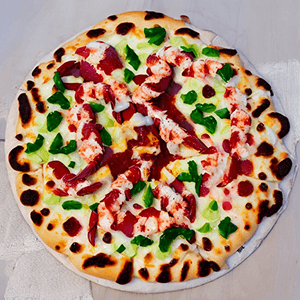
参考:
brightness控制权重0.25,介入、终止时机分别:0.3、0.7
qrcode monster控制权重1.2
提示词:masterpiece,ultra-detailed,best quality,HD Quality,Lobster pizza
大模型: 必备模型|ChilloutMix |
|

 登录
登录 立即注册
立即注册

