第十二集:图生图详解

[复制链接]
Aigc工程师 发表于 2024-7-22 21:37:26 | 显示全部楼层 |阅读模式
Aigc工程师
2024-7-22 21:37:26 273 0 看全部

微信扫码快速注册,学习AIGC更多知识

您需要 登录 才可以下载或查看,没有账号?立即注册

x
图文教程

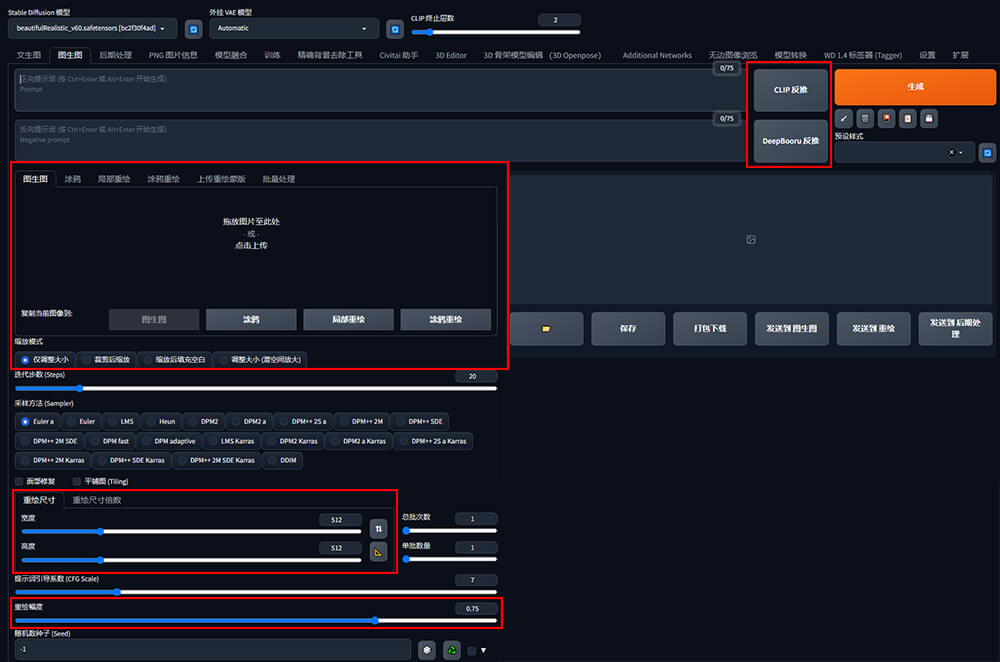
图生图和文生图界面的对比


图中红框标示的位置是和前面学习的文生图界面不同的地方。

主要不同的地方包括:

图片反推关键词、图片上传区、缩放模式、重绘尺寸、重复幅度。

图生图的作用

图生图功能的工作方式与文生图完全相同,唯一的区别是你提供了一个用作起点的图片,而不是种子编号产生的噪声。

可以理解为:文生图以文字形式生成图片,图生图以一张图片为基准,去重绘新的图片。

例如:上传一张真人照片,让AI把他改绘成动漫人物。


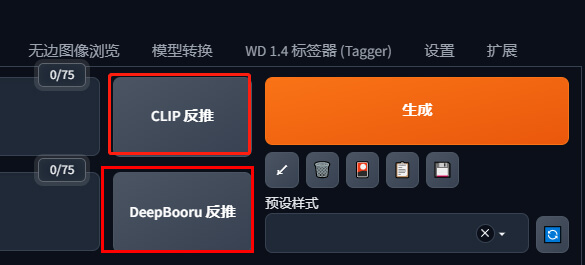
CILP反推和DeepBooru反推


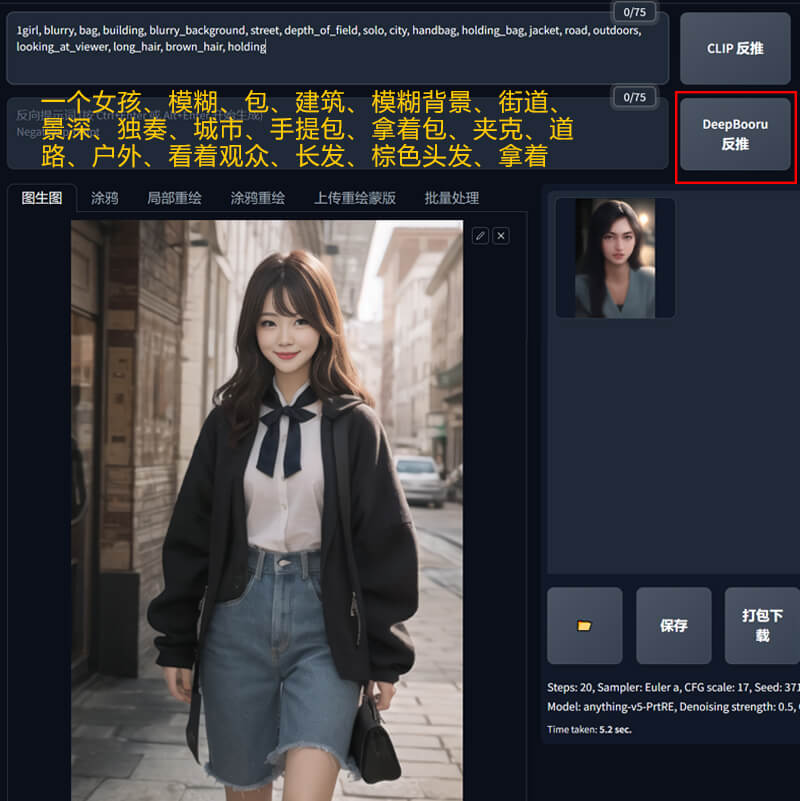
我们可以通过文字生成图片,而CLIP反推和DeepBooru反推就是根据图片推理出文字内容。

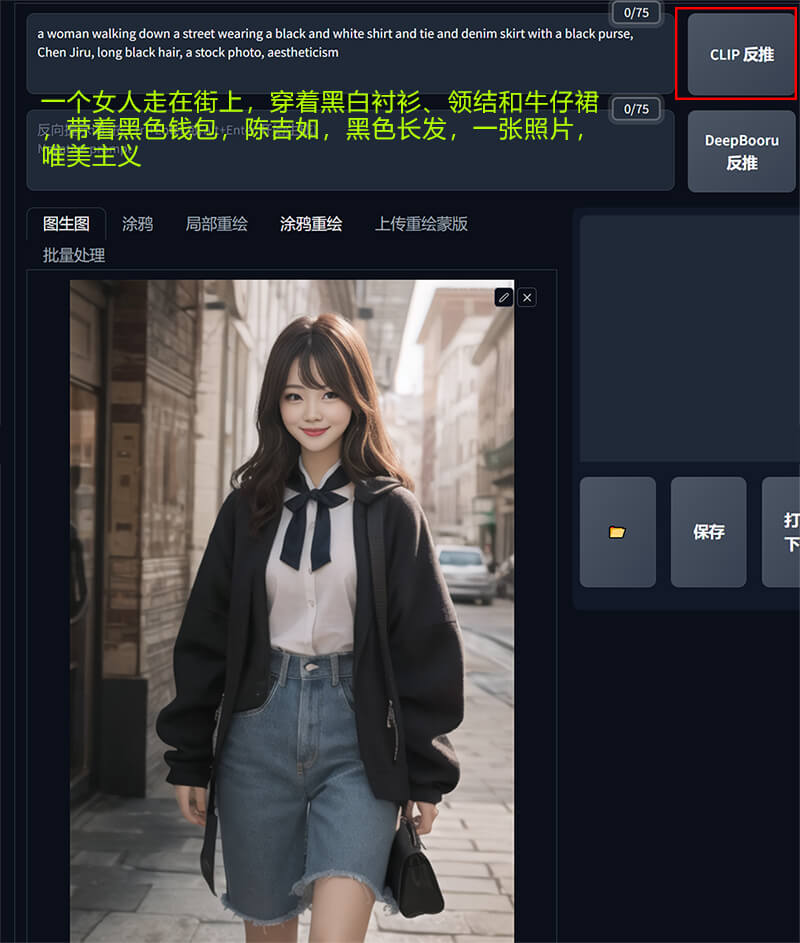
那我们直接通过图片进行测试下这两种反推提示词效果:

CLIP反推


DeepBooru反推


反推总结

CLIP反推:注重画面内的联系,更擅长推理示例这类较为真实的图像,生成的自然语言描述。

DeepBooru反推:关键词的形式都是分段的,对二次元图片生成标签,对二次元的各种元素把握很好。

图片上传

可以把我们需要修改或作为基底的图片直接拖到图片上传区或者点击在我们电脑中找到打开图片。

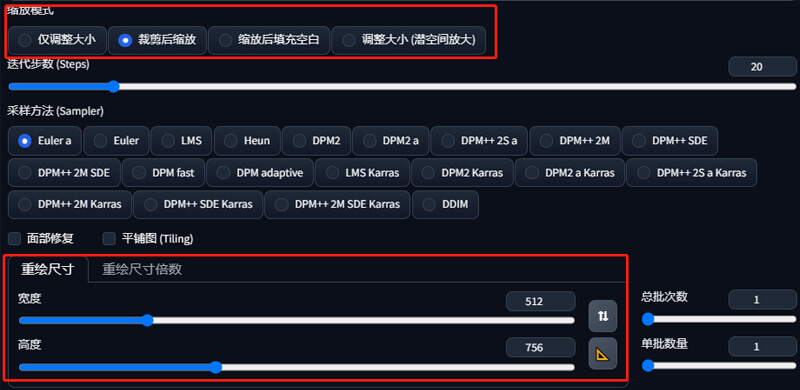
缩放模式和重绘尺寸


缩放模式和重绘尺寸配合使用的。

缩放模式就是对我们原始图像尺寸进行缩放得到新图像的尺寸。

重绘尺寸
就是重绘后新图像的尺寸。

比如:原图像尺寸为512 x 512,在重绘尺寸这输入512 x 756,就是把原图像512 x 512像素的图变成512 x 756像素的图。

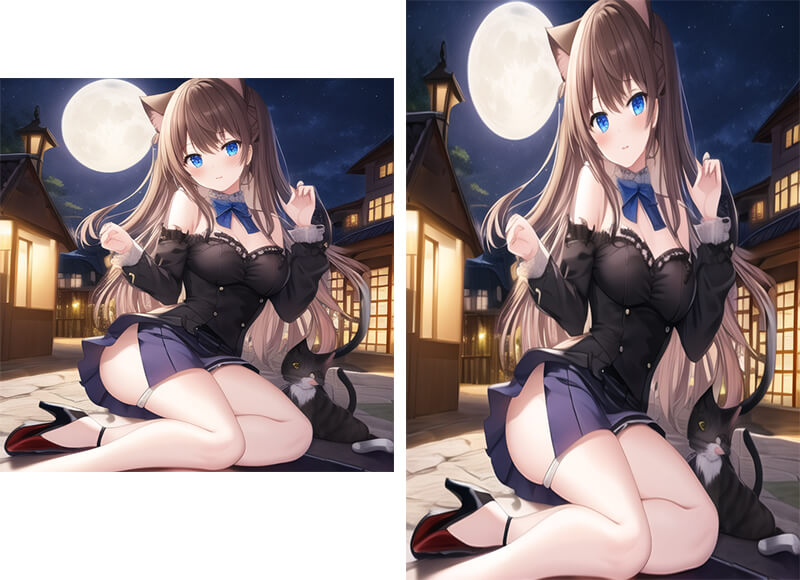
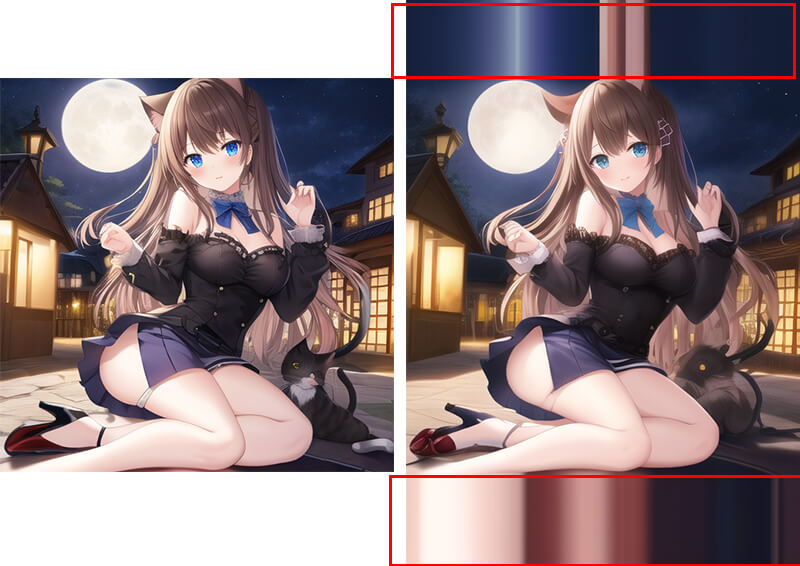
仅调整大小:简单的将图片缩放至指定比例,不保证原图尺寸比。

新图像的尺寸和原始图像不同时,SD会对原始图像进行直接拉伸,容易变形。

原图像尺寸512 x 512,新图像设置尺寸为512 x 756的结果:


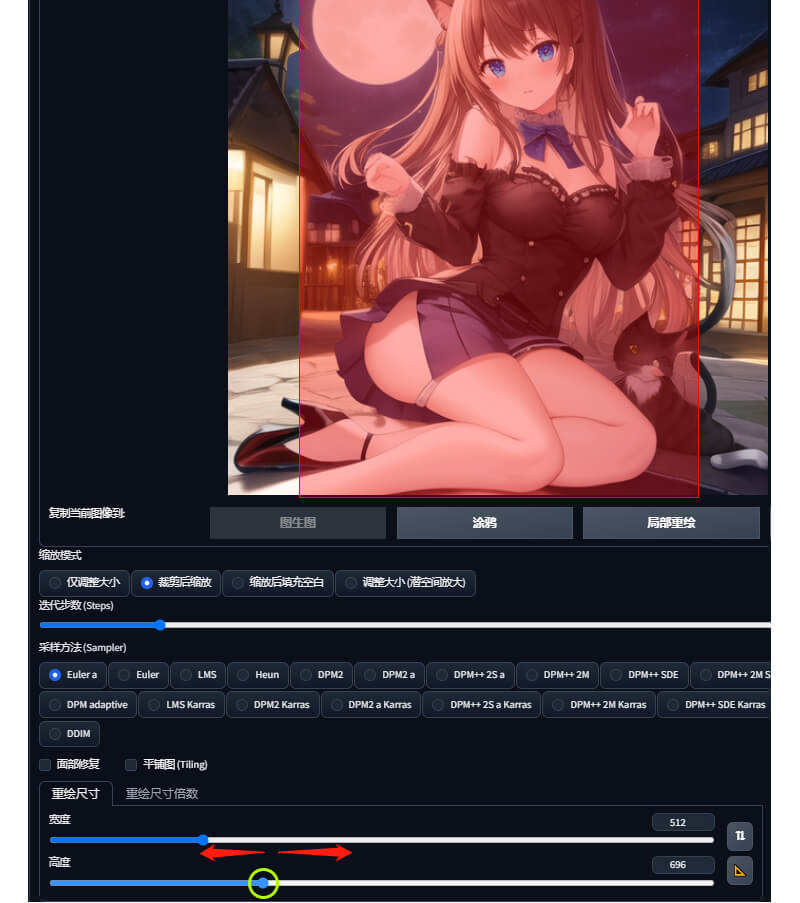
裁剪后缩放:将图片按比例进行缩放,多余的直接裁剪掉。

如果图片中你有不想要的边缘部分,可以使用“裁剪后缩放”功能,直接在“重绘尺寸”中拖动可以直观的看到尺寸裁剪后的效果:


缩放后填充空白:将图片按比例进行缩放,缺少的部分填充。

这个比较好理解,新图片尺寸和原尺寸比例不同时,会多出一部分就由AI自行补上:


调整大小(潜空间放大):可以理解为放大拉伸,可以配合高重绘幅度对整个画面进行重绘。

该选项直接在隐空间对图片进行缩放(拉伸),因为直接作用在隐空间所以需要比较高的去噪强度,0.7左右比较适合,较低会造成图像模糊。


重绘尺寸后面的📐快键按键可以快速配对原图像的分辨率。

如果我们不太清楚上传的图像分辨率,但我们新绘的图需要和原图相同分辨率,可以点这个快速配对。

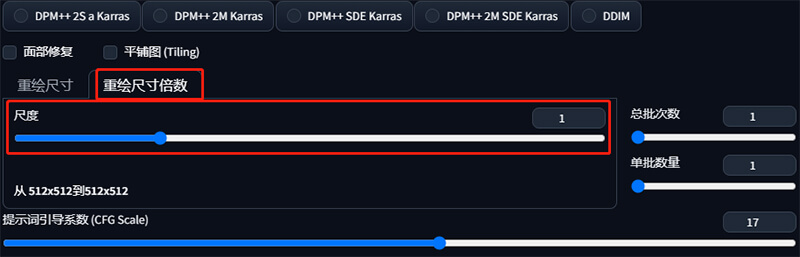
重绘尺寸倍数:对重绘尺寸快速比例缩放


比如,重绘尺寸512 x 756,重绘尺寸倍数调为2,那重绘图像最终的尺寸为1024 x 1512。

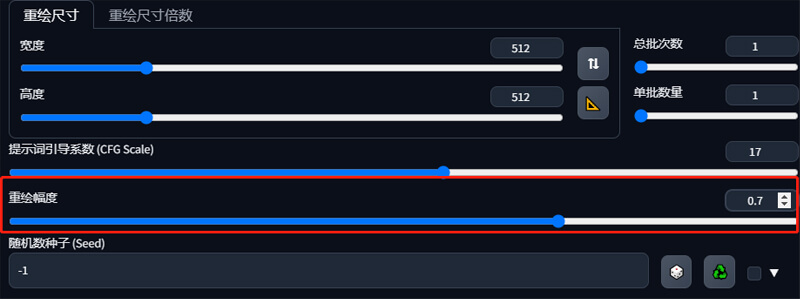
重绘幅度


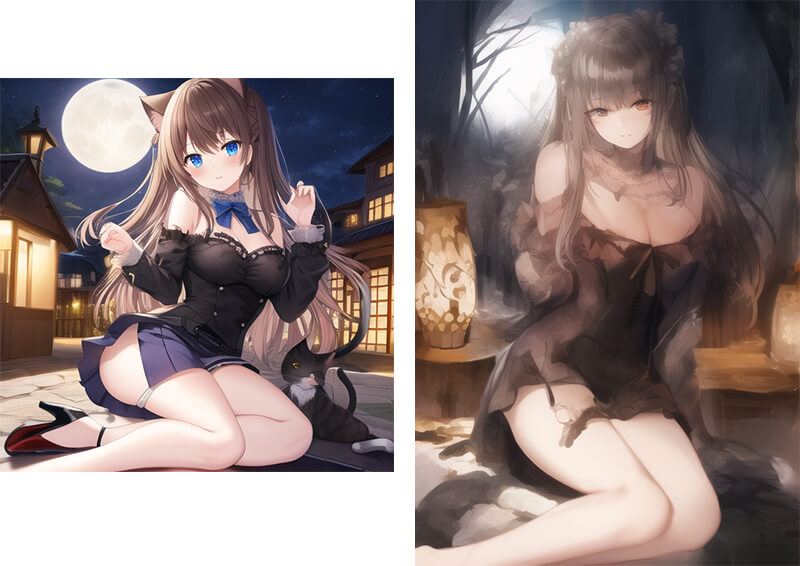
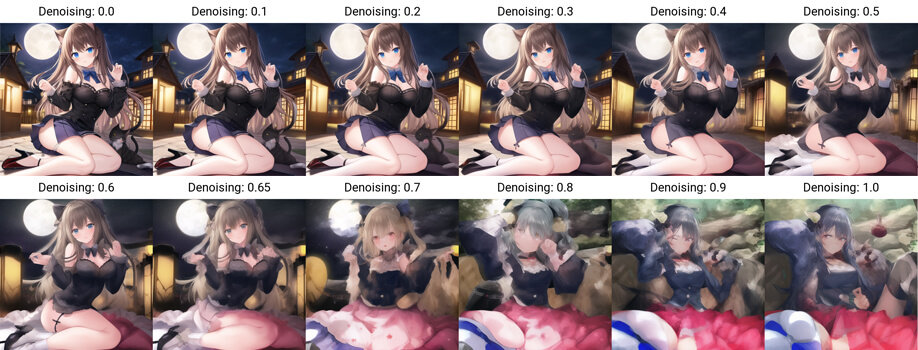
这个参数很重要,决定改变原图幅度的大小。

重绘幅度参数值范围:0~1。

值越大对原图的改变越大。

0代表对原图不作改变,1代表完全重新绘制一张新图。

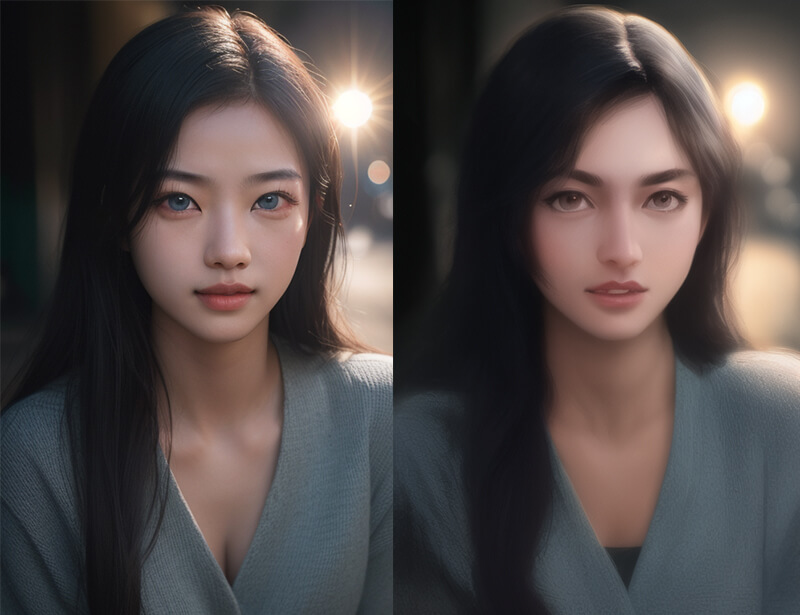
下图是重绘幅度0~1之间的区别:


重绘幅度建议:

要创建图像的变体,建议使用重绘幅度为 0.5-0.75,并且具有相同的提示。

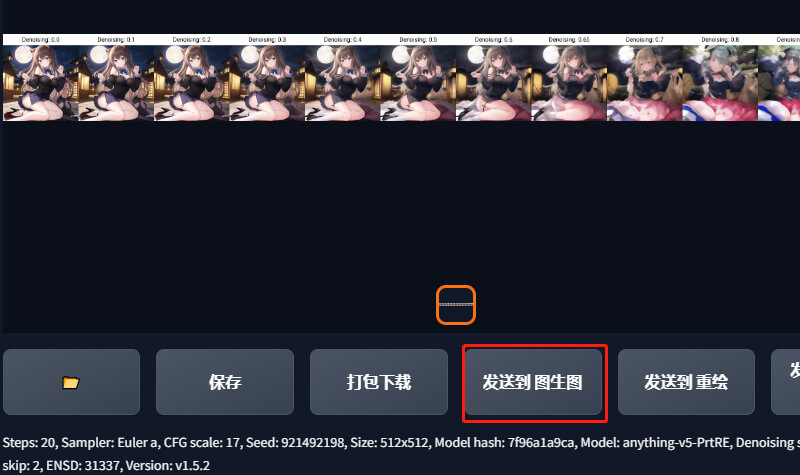
要更改图像样式,同时使其与原始图像相似,建议重绘幅度在0.25左右,并使用“发送到图生图”,多次反复进行。


您需要登录后才可以回帖 登录 | 立即注册

本版积分规则 返回列表

Aigc工程师当前离线
管理员

查看:273 | 回复:0

欢迎
快速回复 返回顶部 返回列表