第二五集:后期处理-图片放大

[复制链接]
Aigc工程师 发表于 2024-7-23 15:17:23 | 显示全部楼层 |阅读模式
Aigc工程师
2024-7-23 15:17:23 234 0 看全部

微信扫码快速注册,学习AIGC更多知识

您需要 登录 才可以下载或查看,没有账号?立即注册

x
图文教程

当我们生成的图片像素比较低,放大后很模糊的时候,我们就需要讲图片放大。

而文生图可以直接用高分辨率生成,但很消耗电脑资源,这时我们就可以使用后期处理功能。

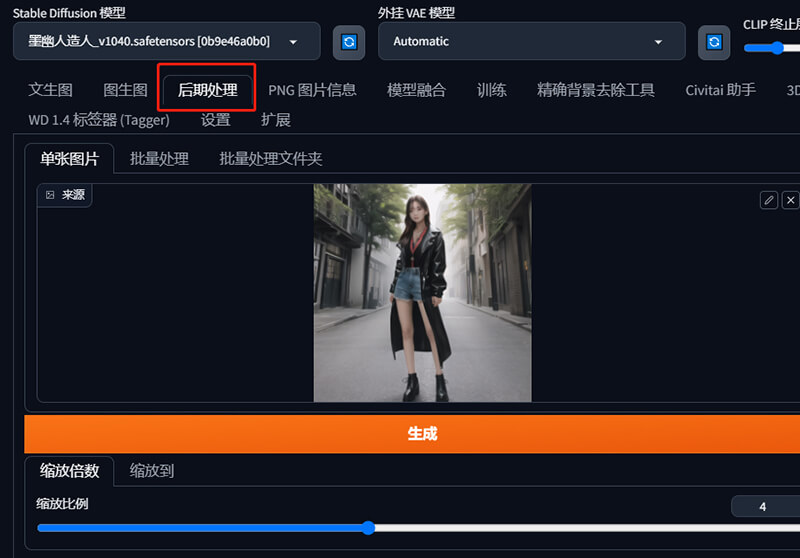
直接选择菜单栏中的【后期处理】:


参数介绍


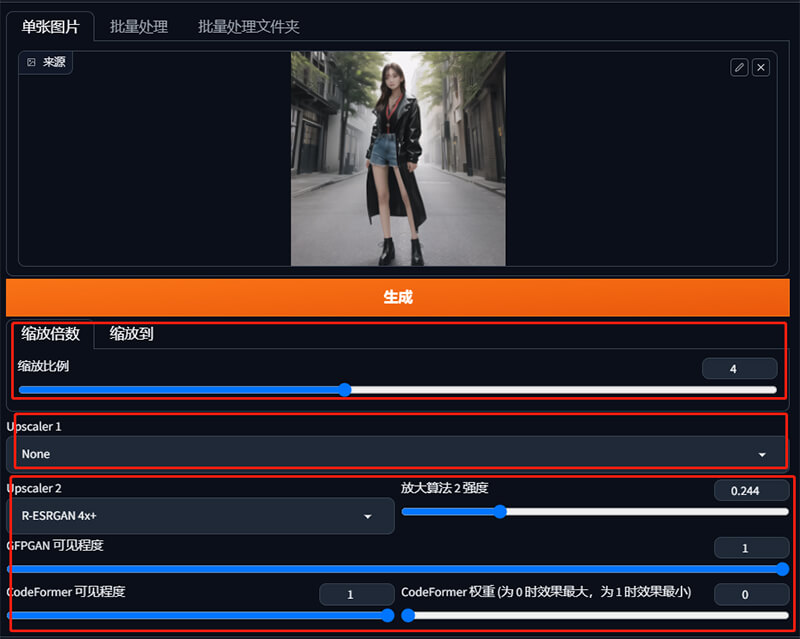
第一部分:【缩放倍数】和【缩放到】,他们功能一样的,都是将图片放大到多大。

【缩放倍数】就是按倍率的值来体现,缩放比例2,就是放大2倍。

【缩放到】就是直接填写我们需要的分辨率值,如,1024 x 1024。

第二部分:Upscaler 1放大算法选择

这部分内容我们在文生图【高分辨率修复】文章中有详细讲到,不熟悉的可打开下拉框查看:

高分辨修复学习

第三部分:面部修复,可以对面部进行细节的修复。

Upscaler 2面部修复放大算法选择:同Upscaler 2一样。

放大算法2强度:数值越大面部修复强度越大。

GFPGAN可见程度:面部修复模型GFPGAN发挥作用的占比。

CodeFormer 可见程度:面部修复模型CodeFormer发挥作用的占比。

CodeFormer 权重: (为 0 时效果最大,为 1 时效果最小)。

后期处理的使用

上传图片到素材区。

选择放大倍数4,将原图512 x 512像素放大到2048 x 2048.

Upscaler 1选择R-ESRGAN 4x+。

Upscaler 2选择R-ESRGAN 4x+。

放大算法2强度值:0.4。

CodeFormer 可见程度值:1。

放大后的图片保持在SD\outputs\extras-images文件夹中

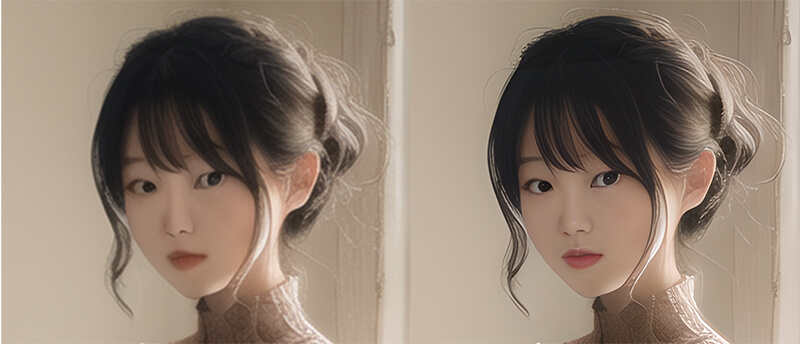
我们一起来看下放大后的效果:


后期处理的注意事项

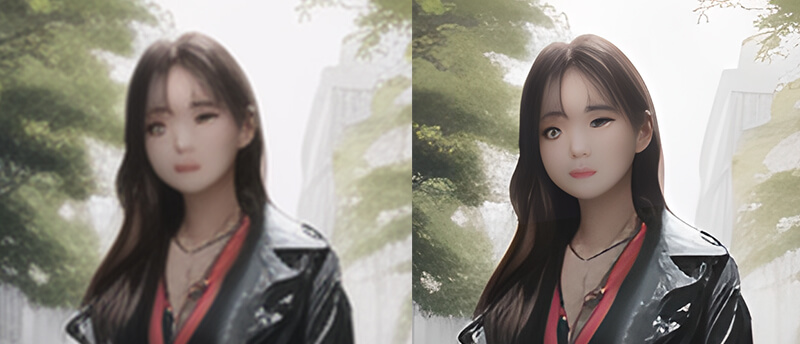
面部修复可单独使用,而不进行放大,需要把Upscaler 1选择:无,也就是不启用放大算法,只启用第三部分的Upscaler 2面部修复。

面部修复效果一般,而且不能修复图片损坏或缺失,像下图一样:


不选择Upscaler 2,面部放大算法选择:无,只单独对图片放大而不进行面部修复。

后期处理的特点

放大后的细节一般。

无法修复图片的损坏和缺失。

显存占用中。

速度很快。

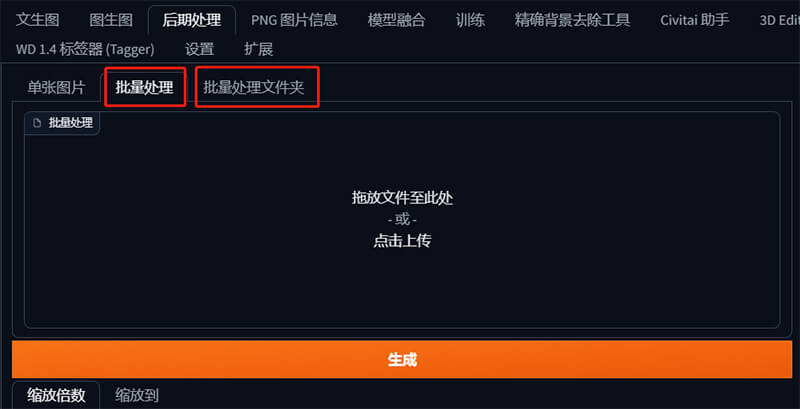
可进行批量图片放大处理。


分别是选择多张图片和选择一个文件夹进行批量处理。
您需要登录后才可以回帖 登录 | 立即注册

本版积分规则 返回列表

Aigc工程师当前离线
管理员

查看:234 | 回复:0

欢迎
快速回复 返回顶部 返回列表